Meta Business Manager: založení a nasdílení přístupů
Meta Business Manager je nástroj, který slouží k administraci facebookových stránek a účtů pro inzerci. Pokud používáte Facebook nebo Instagram k naplnění vašich marketingových cílů, určitě se bez něj neobejdete. Usnadní vám správu všech firemních nástrojů, které na Facebooku a Instagramu využíváte, zejména správu profilů, reklamních účtů, Pixelů a katalogů.
Jak postupovat?
- Pokud již Business Manager máte, bude zapotřebí jej nasdílet. Jak sdílet účet?
- Mám stránku na Facebooku, ale nemám Business Manager. Jak založit BM?
- Nemám stránku ani Business Manager. Jak založit stránku? Jak založit BM?
- Nevím, jestli mám stránku nebo Business Manager. Jak to zjistím?
- Mám BM a stránku, ale chybí mi reklamní účet. Jak založit reklamní účet?
- Další užitečné informace – založení Meta Pixelu, platební údaje a katalog pro e-shop.
Co je potřeba k založení BM?
- Osobní nebo firemní účet na Facebooku
- Platnou e-mailovou adresu
- Základní info o vaší firmě (název, adresa, telefon)
- Platební kartu s online platbou
- Pracovní e-maily těch, kteří budou přes BM spolupracovat na reklamách (vaši zaměstnanci, reklamní agentura)
- Fakturační údaje
Co je Facebook Business Manager (BM)?
Facebook Business Manager je nástroj, který vám pomůže mít všechno ohledně vašich reklam a stránek na Facebooku a Instagramu pohromadě. Je to ideální, když chcete spravovat vaše reklamy reklamní agenturou nebo mít přehled o svých marketingových aktivitách.
K čemu je dobrý Business Manager (BM)?
- Vše na jednom místě – spravujete víc reklamních účtů a stránek na jednom místě
- Snadné sdílení – jednoduchá správa přístupu uživatelů a nastavení práv
- Bezpečnost – udržujete kontrolu nad tím, kdo má přístup k vašim stránkám
- Přehled o výkonnosti – uvidíte přehledně, jak si vaše reklamy vedou
- Oddělení pracovního a osobního profilu – ostatní uživatelé nevidí žádné informace z osobního profilu
Jak založit Facebook BM krok po kroku
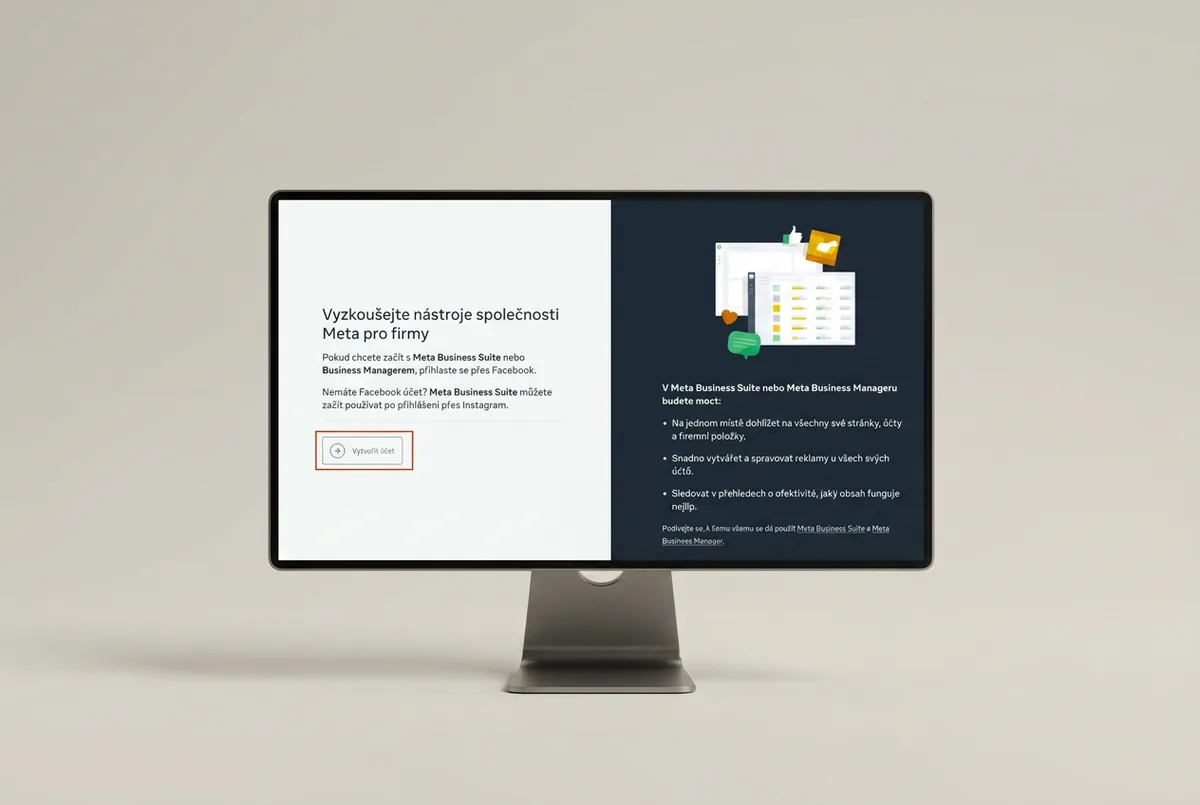
- Jděte na business.facebook.com.
- Přihlášení – přihlaste se ke svému osobnímu účtu (BM je s ním spojený).
- Vytvoření účtu – klikněte na „Vytvořit účet“ (pokud potřebujete další, klikněte na „Vytvořit firemní portfolio“) a postupujte podle pokynů. Stačí vyplnit vaše jméno a firemní e-mail.
- Potvrzení e-mailu – jakmile máte účet vytvořen, přejděte do svého e-mailu a potvrďte pozvání do Meta Business Manageru. Nevidíte e-mail? Koukněte do spamu nebo vyčkejte pár minut.
- Přihlášení – nakonec zadejte svoje přihlašovací jméno a heslo k Facebooku a je to!
- Máte-li již jeden účet v BM založený a potřebujete další, přejděte na stránku business.facebook.com/overview a postupujte podle předchozích bodů.
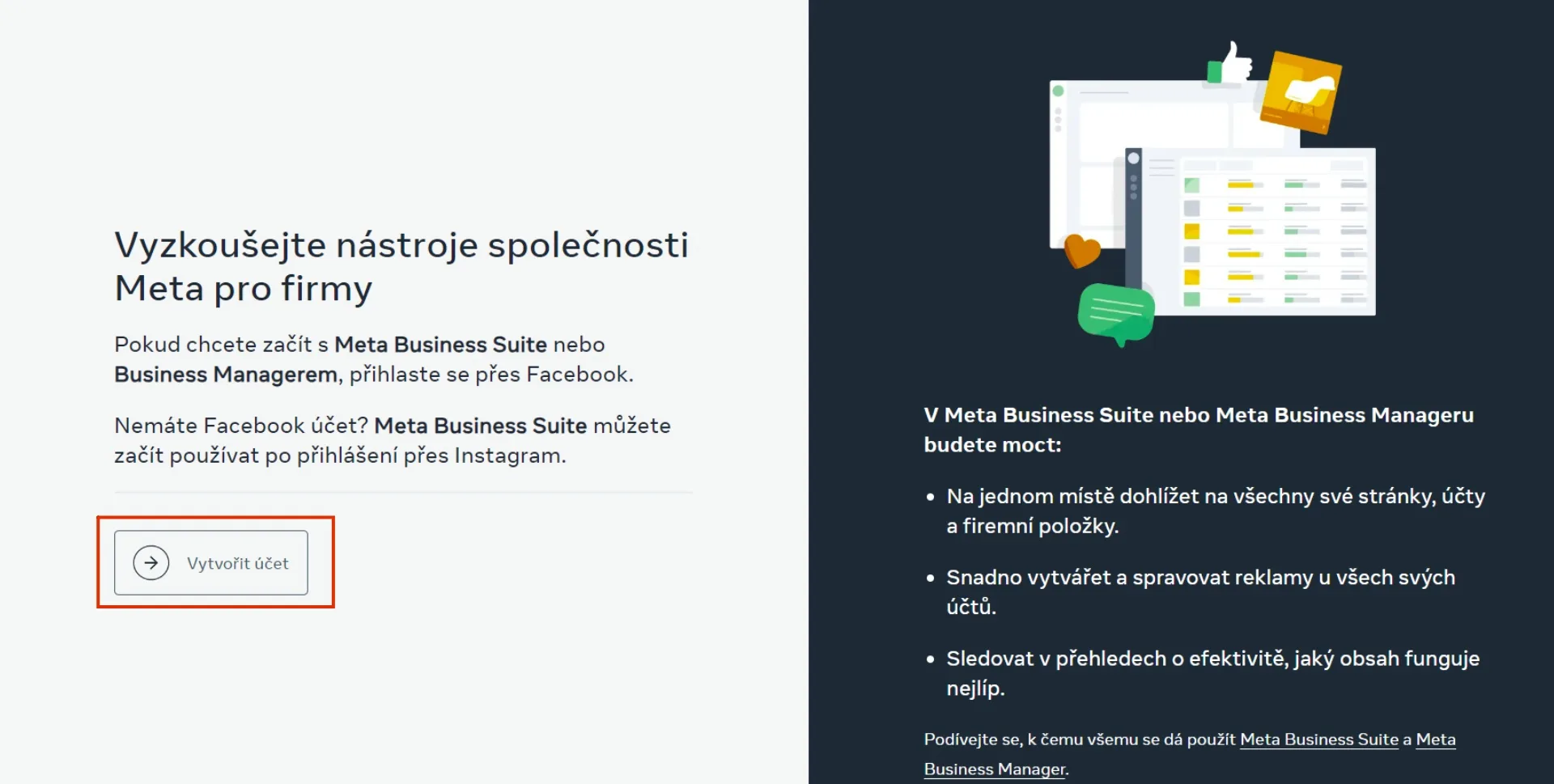
Vyplňte název firmy, vaše jméno a firemní e-mail.
Jak přiřadit/vytvořit Facebookovou stránku
Když máte založený BM, dalším krokem je přiřadit facebookovou stránku, ke které se reklamní účet bude vztahovat.
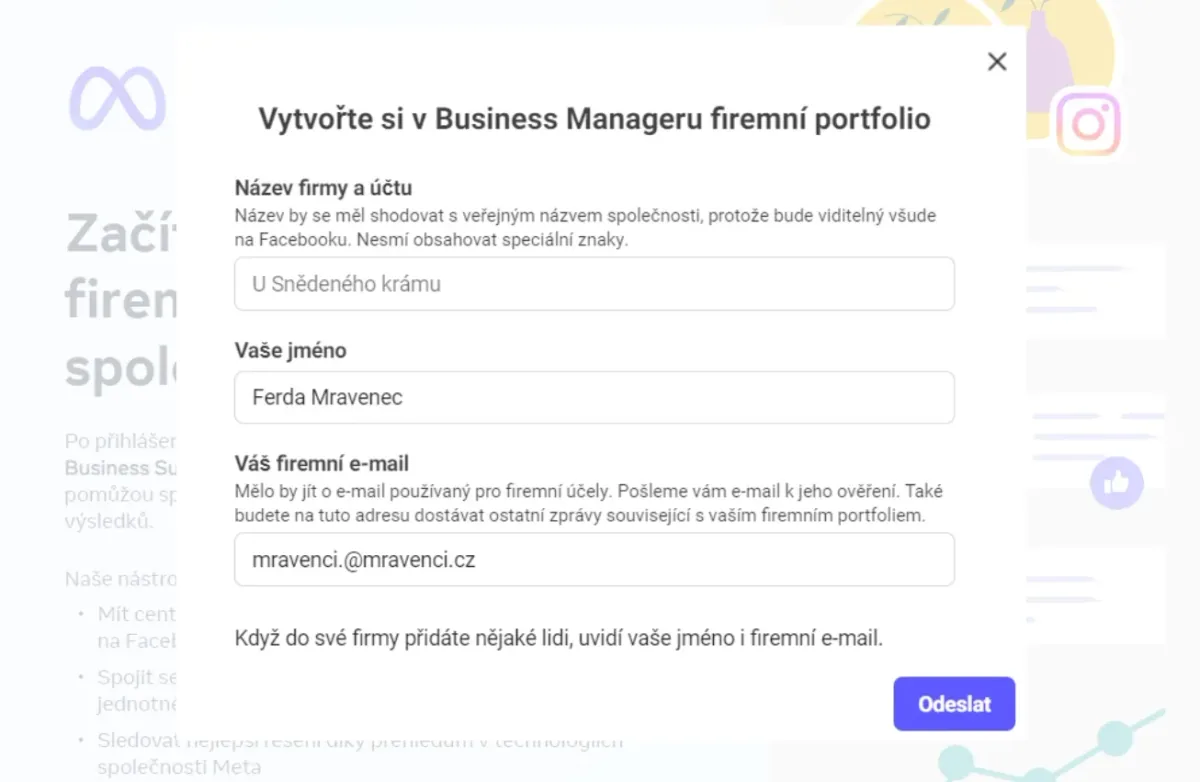
- V Business Manageru přejděte na „Nastavení firmy“.
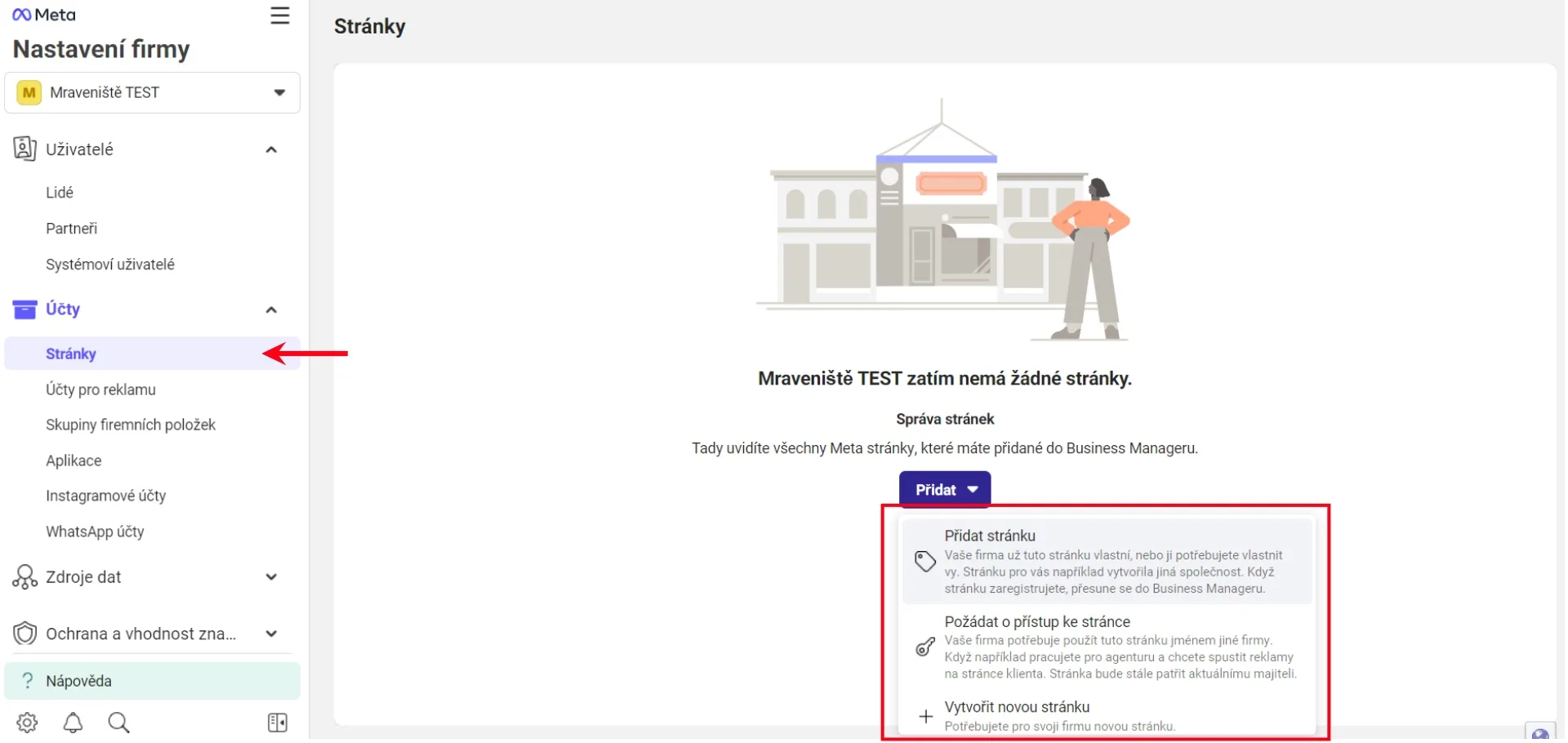
- V levém menu klikněte na „Stránky“.
- Zvolte „Přidat stránku“ nebo „Vytvořit novou stránku“ podle toho, zda stránku již máte, nebo ji teprve chcete vytvořit.
- Postupujte podle pokynů, abyste přiřadili existující stránku nebo vytvořili novou.
Přejděte do „Nastavení firmy“.
Vytvořte nebo přidejte stránku.
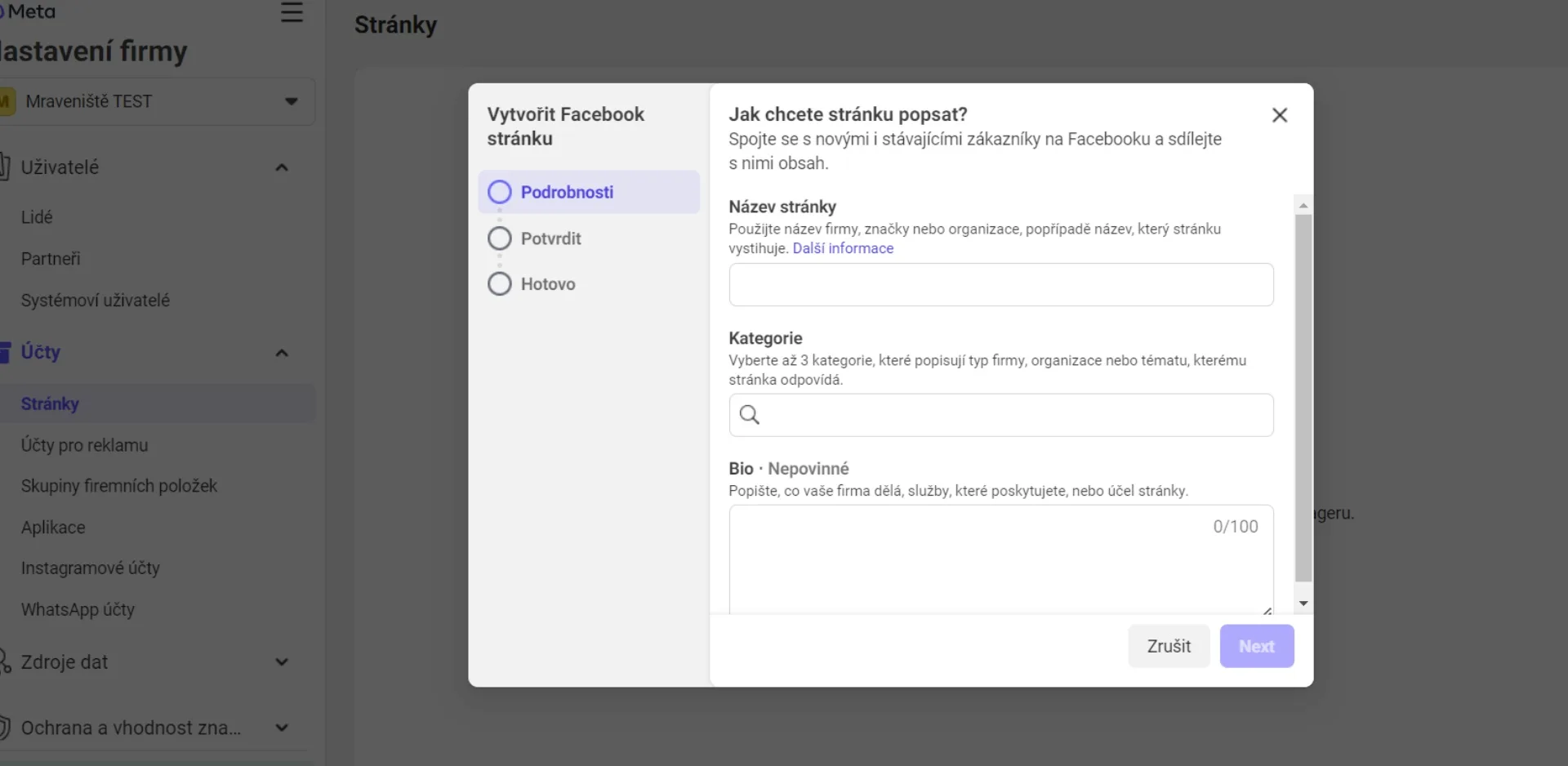
Vyplňte informace o vaší stránce.
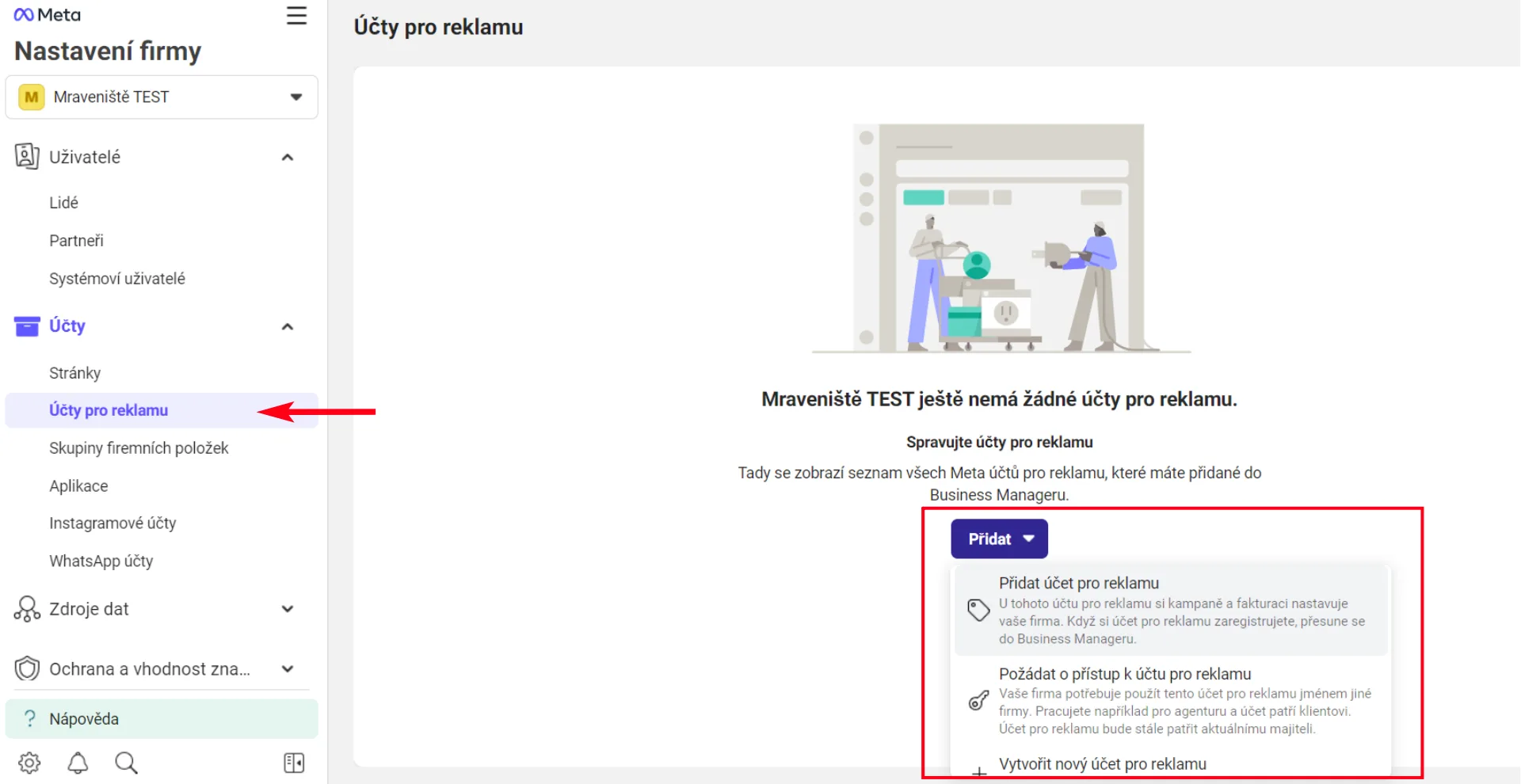
Jak vytvořit nebo přidat účet pro reklamu
- V „Nastavení firmy“ klikněte na „Účty“ a pak „Reklamní účty“.
- Zvolte „Přidat“ a vyberte možnost „Vytvořit nový účet pro reklamu“.
- Vyplňte potřebné informace (název, časové pásmo, měna) a potvrďte. Dejte si ale pozor – nastavení už později nelze změnit.
- Pokud účet již máte, klikněte na „Přidat účet pro reklamu“, kde vyplníte ID stávajícího účtu (jde o 15 čísel).
Jak nastavit fakturační a platební údaje
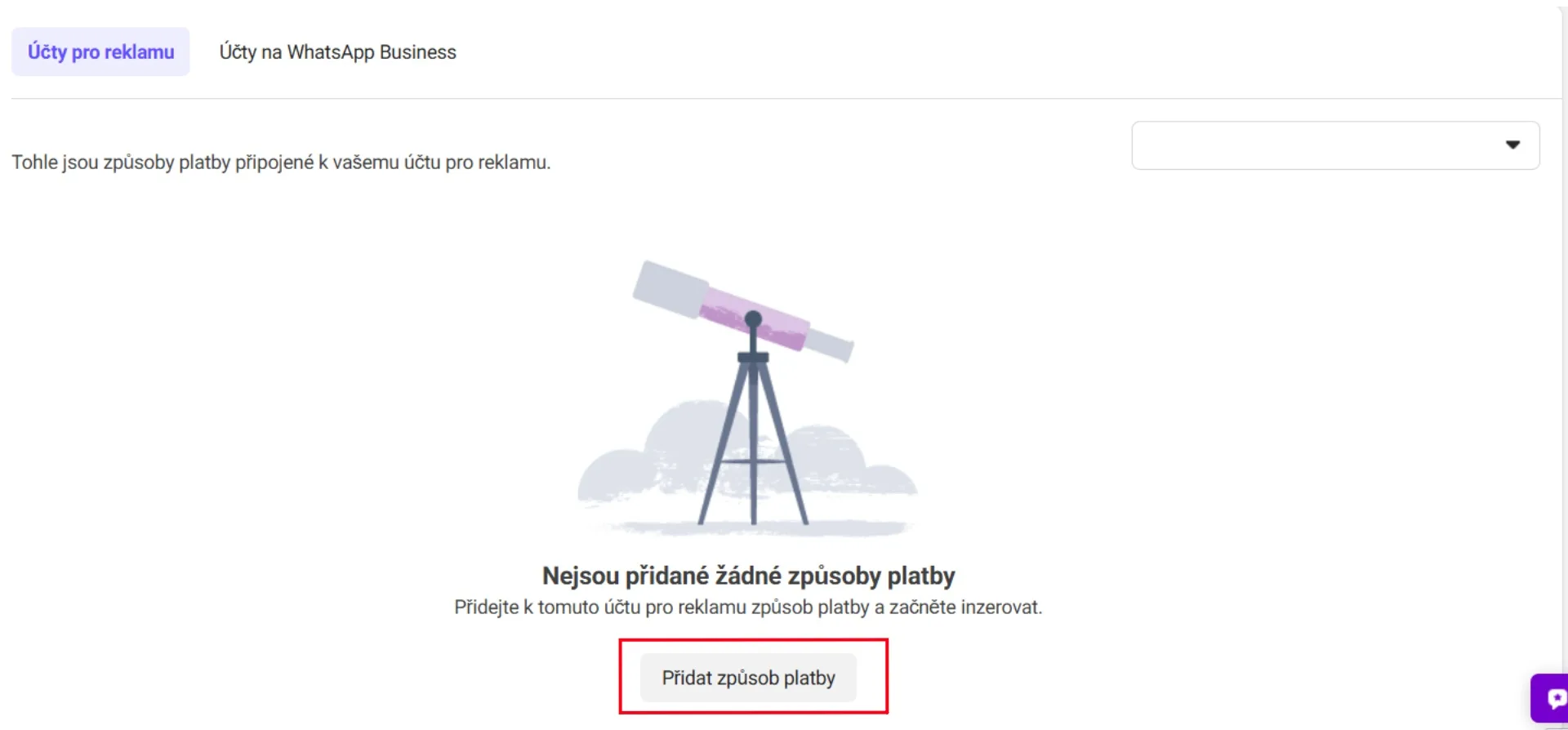
Po vytvoření účtu je potřeba vyplnit fakturační údaje a přidat platební kartu.
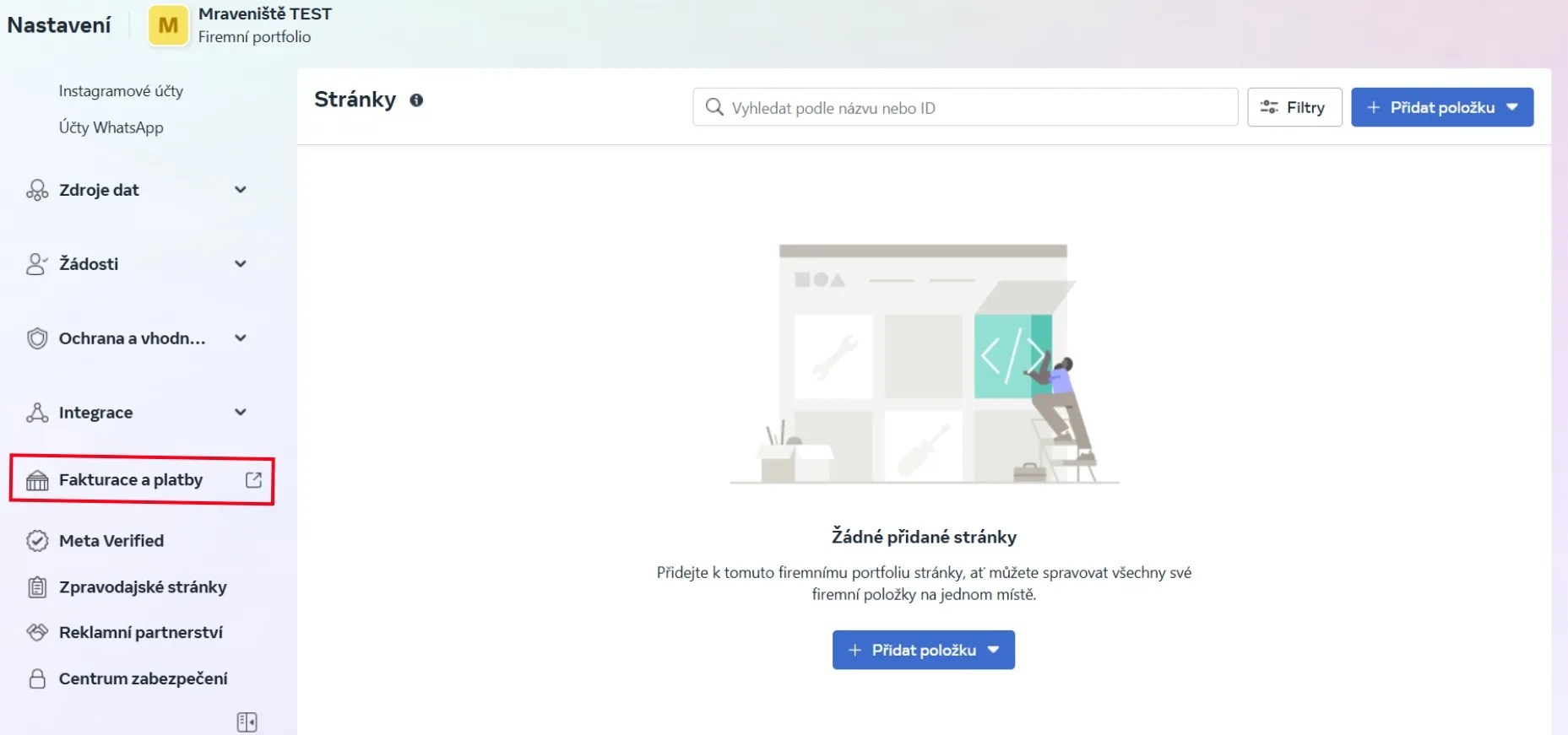
- Přejděte do sekce „Nastavení firmy“.
- Klikněte v levém menu na „Fakturace a platby“.
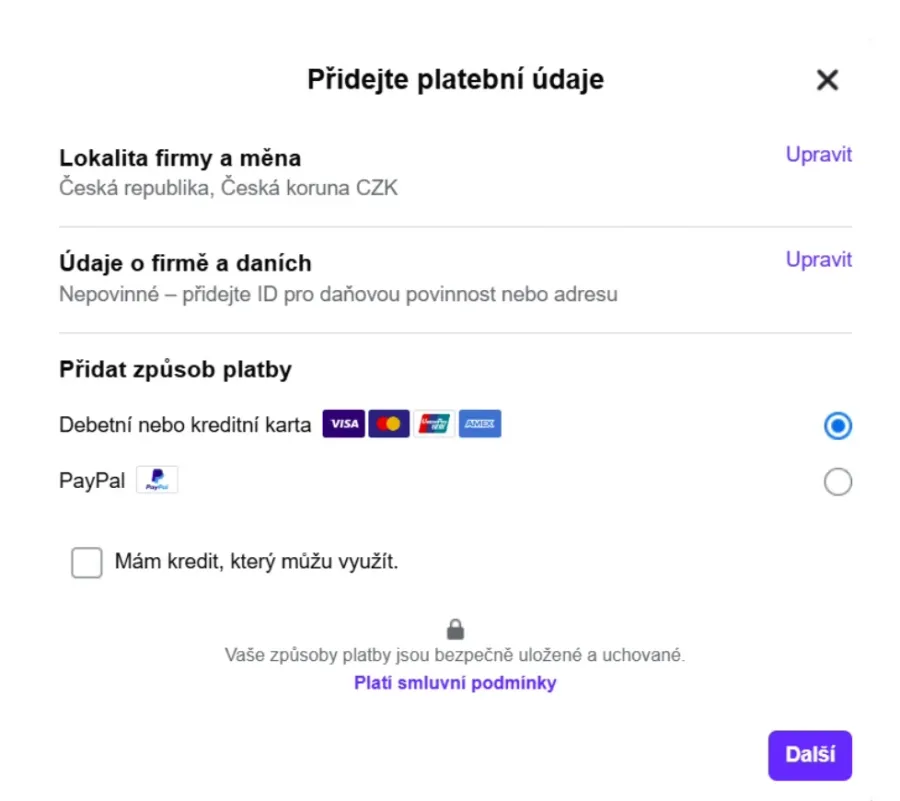
- Zvolte „Přidat způsob platby“ a vyplňte potřebné údaje (kreditní karta, PayPal apod.).
Přidejte způsob platby.
Vyplňte potřebné informace.
Meta Pixel – nedílná součást remarketingu
Meta Pixel je javascriptový kód, který se vloží na váš web a umožňuje měřit, optimalizovat a vytvářet publika pro vaše reklamní kampaně. Je to nezbytný nástroj, který vám umožní využít nasbíraná data pro efektivnější kampaně, zacílit na správné publikum a zároveň ušetřit čas i náklady na reklamu.
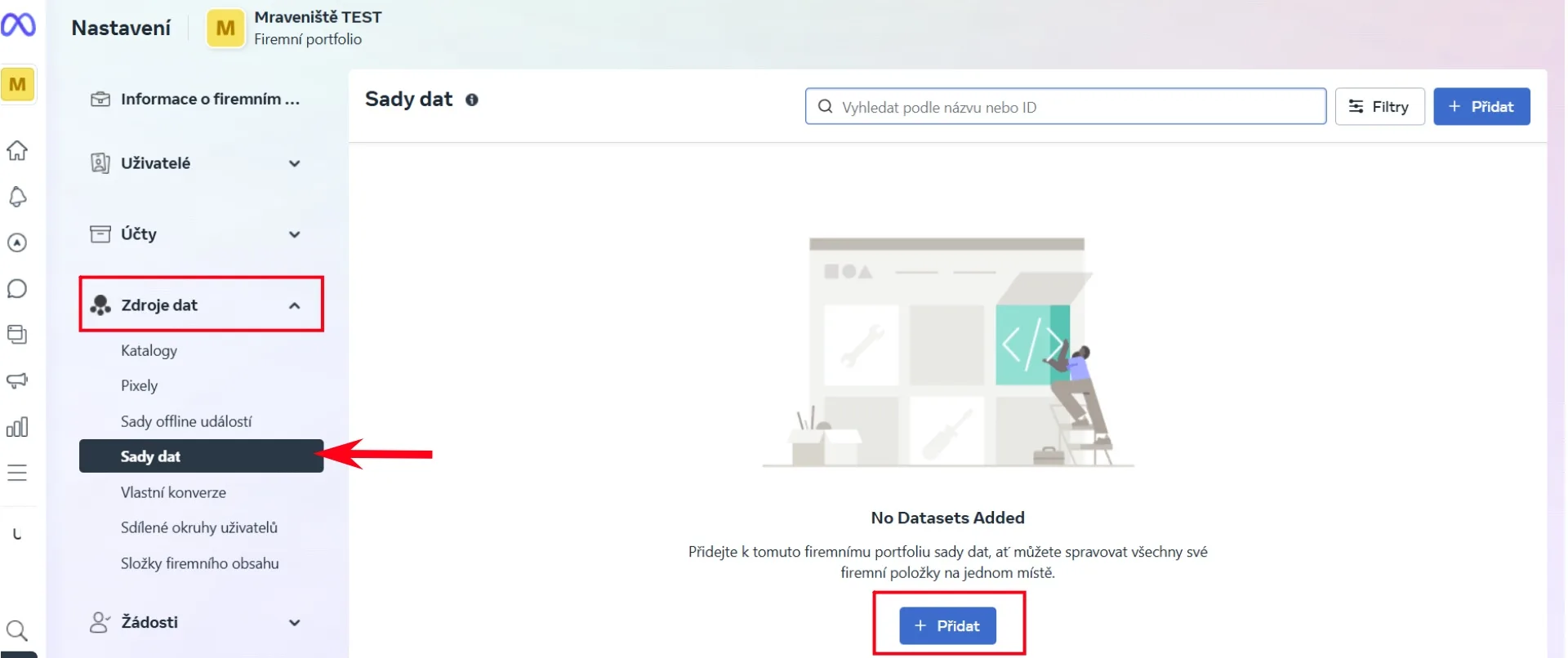
- V „Nastavení firmy“ kliknete na „Zdroje dat“, vyberete „Datasety a pixely“ a „Přidat“.
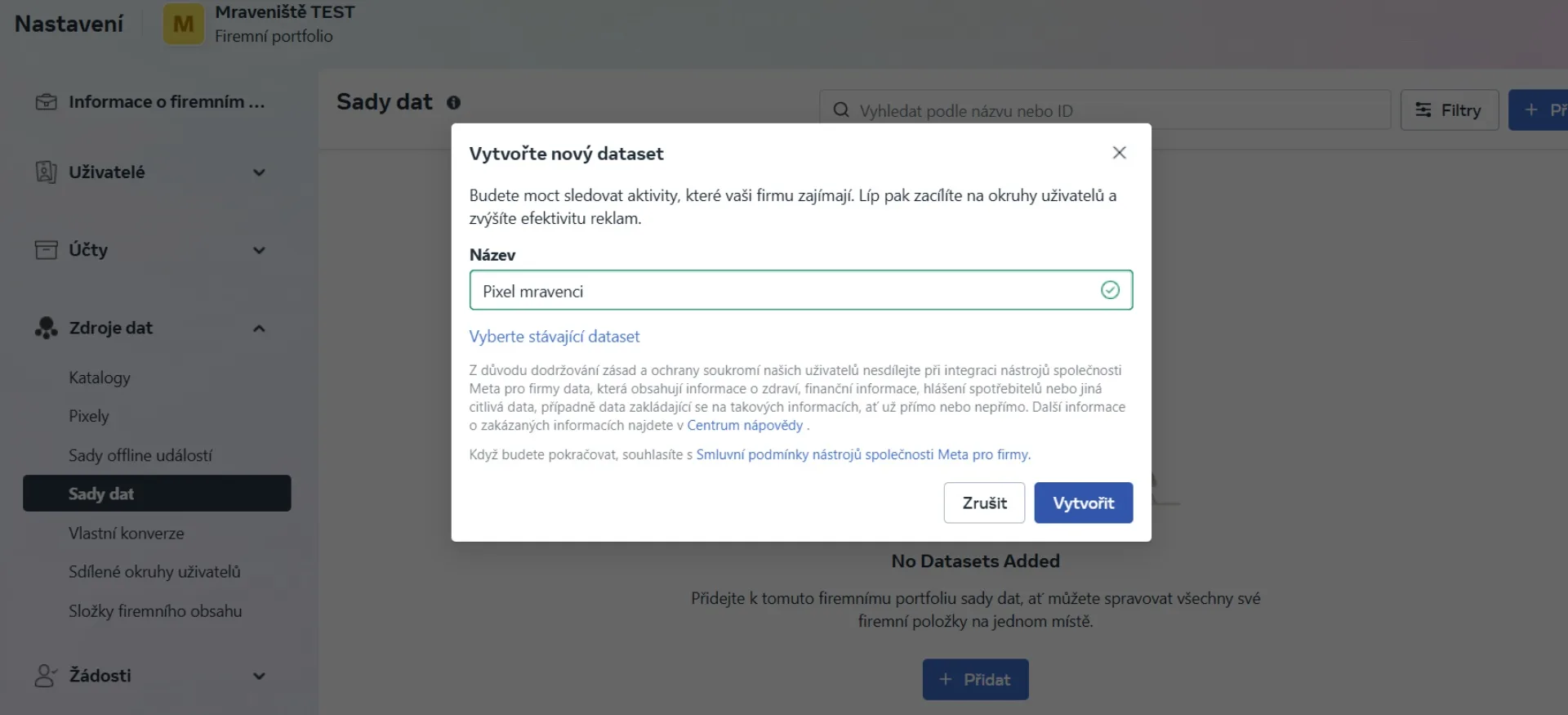
- Následně vyplníte název pixelu.
- Poté si ho můžete umístit přímo do kódu vašeho webu. Jednoduché vložení nevyžaduje příliš znalostí, ale u Pixelu pro dynamický remarketing, který dokáže měřit přidání produktu do košíku a jeho nákup, je už potřeba zásah kodéra nebo programátora.
Pokud máte e-shop, nezapomeňte si nastavit katalog
Pokud katalog ještě nemáte, vytvořte nový v Commerce Manageru. Pokud ho již máte, můžete podat žádost o přístup k němu, nebo jej spravovat v Commerce Manageru.
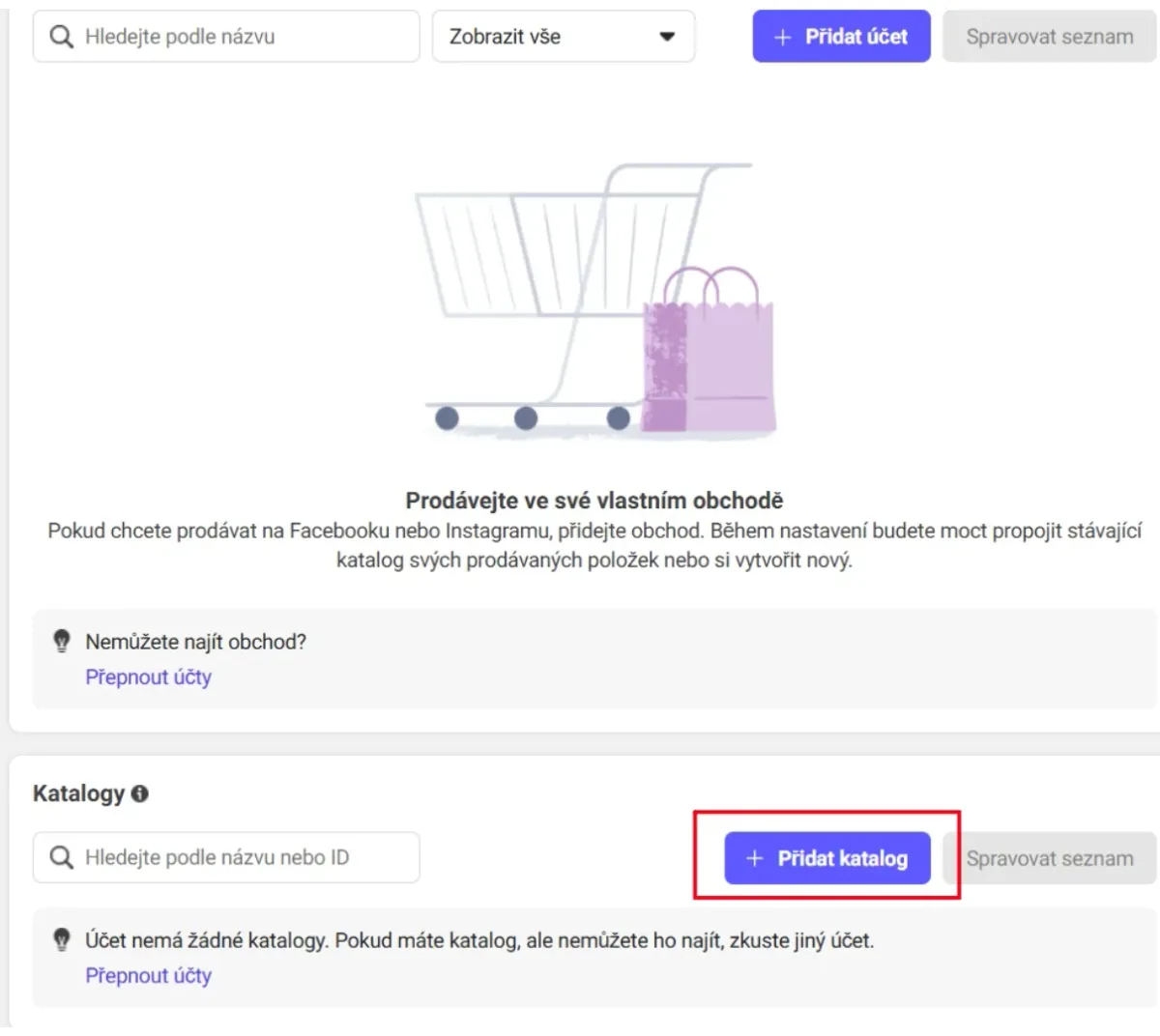
- Zvolte „Katalogy“ a klikněte na „Přidat katalog“. Pro lepší přehled katalog nezapomeňte pojmenovat.
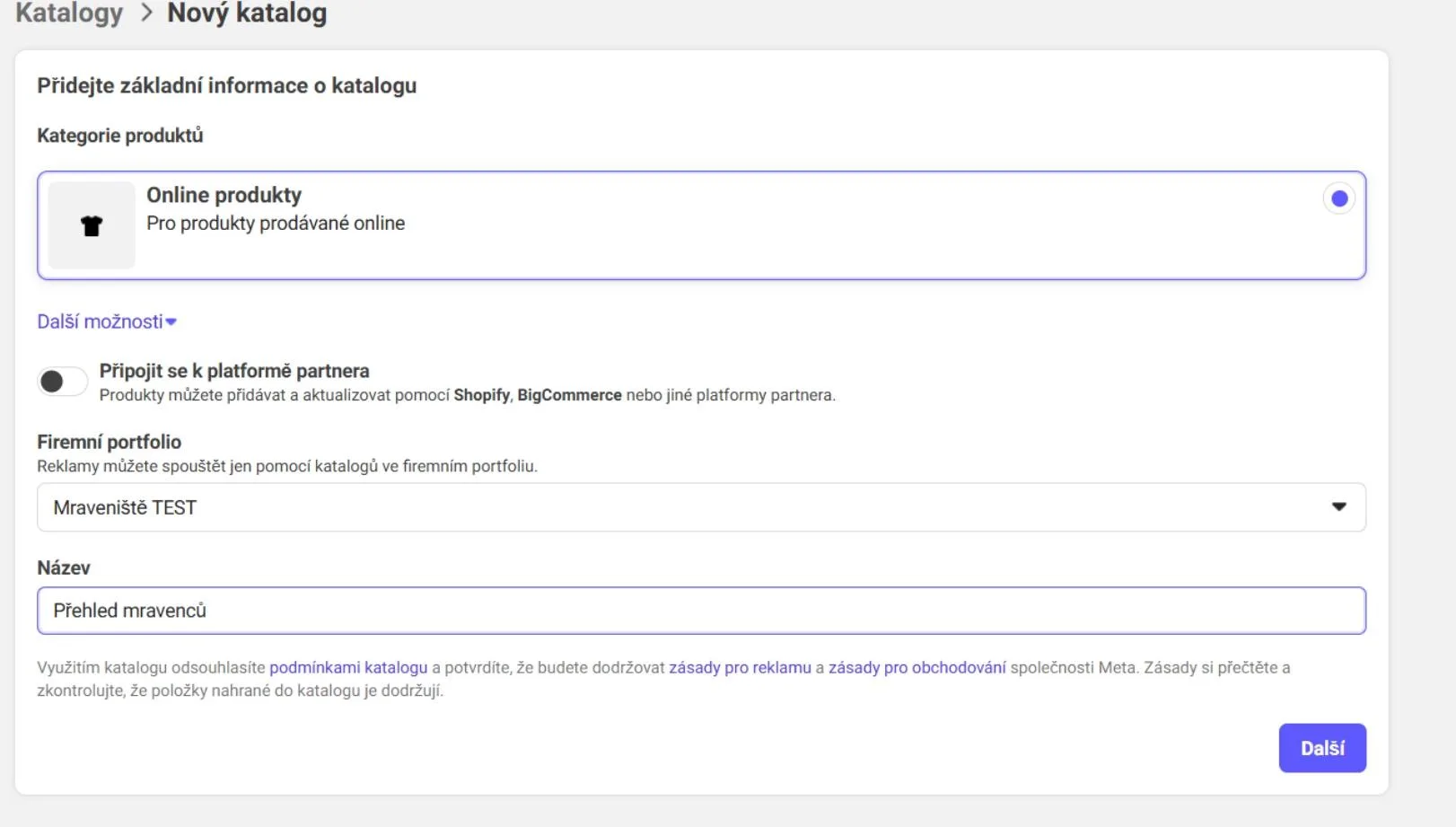
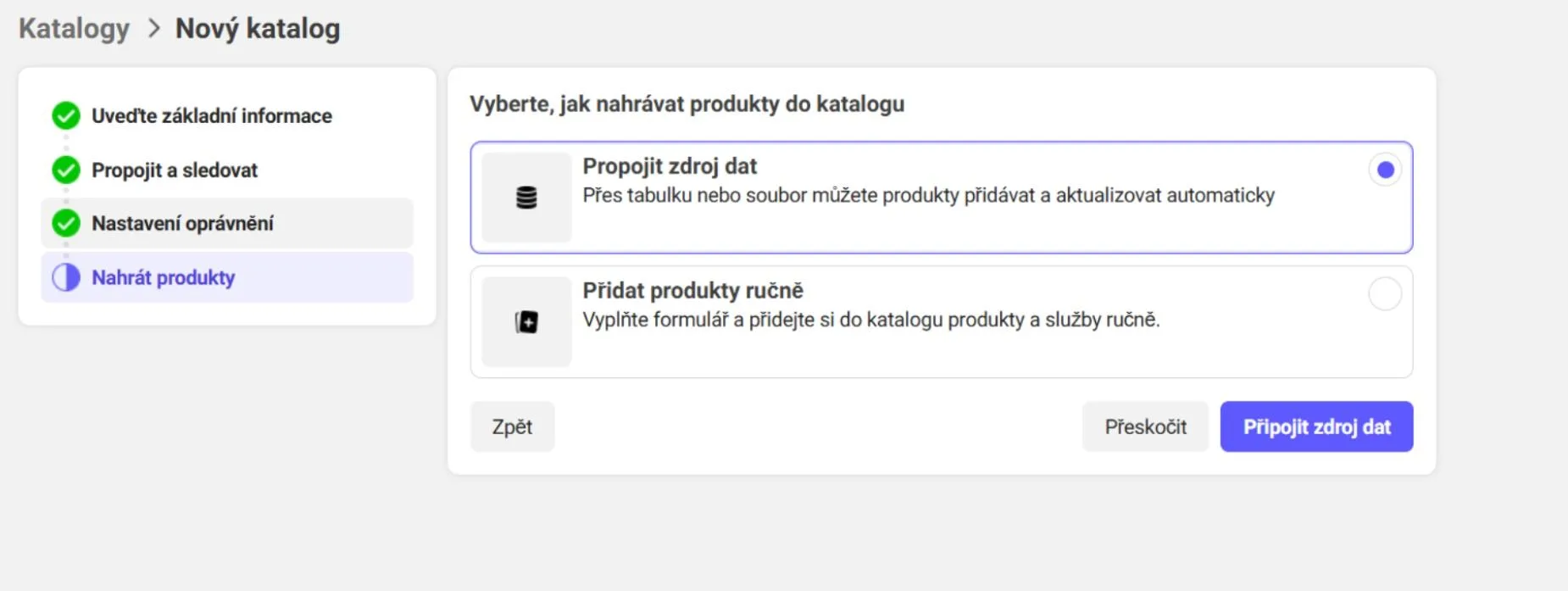
- Zvolte způsob nahrání produktů. Katalog produktů můžete nahrát několika způsoby:
- manuálně – jednotlivě přidáváte produkty,
- přes tabulku nebo soubor s informacemi o produktech,
- přes platformu partnera – např. Shoptet,
- přes Meta Pixel – který synchronizuje data z vašeho webu.
Vytvořte si katalog.
Přidejte produkty.
Jak dát reklamní agentuře přístup k vašemu Meta BM
Existují 2 možnosti, jak udělit přístup – udělení přístupu přes ID firmy nebo odesláním pozvánky na e-mail.
Přes ID firmy:
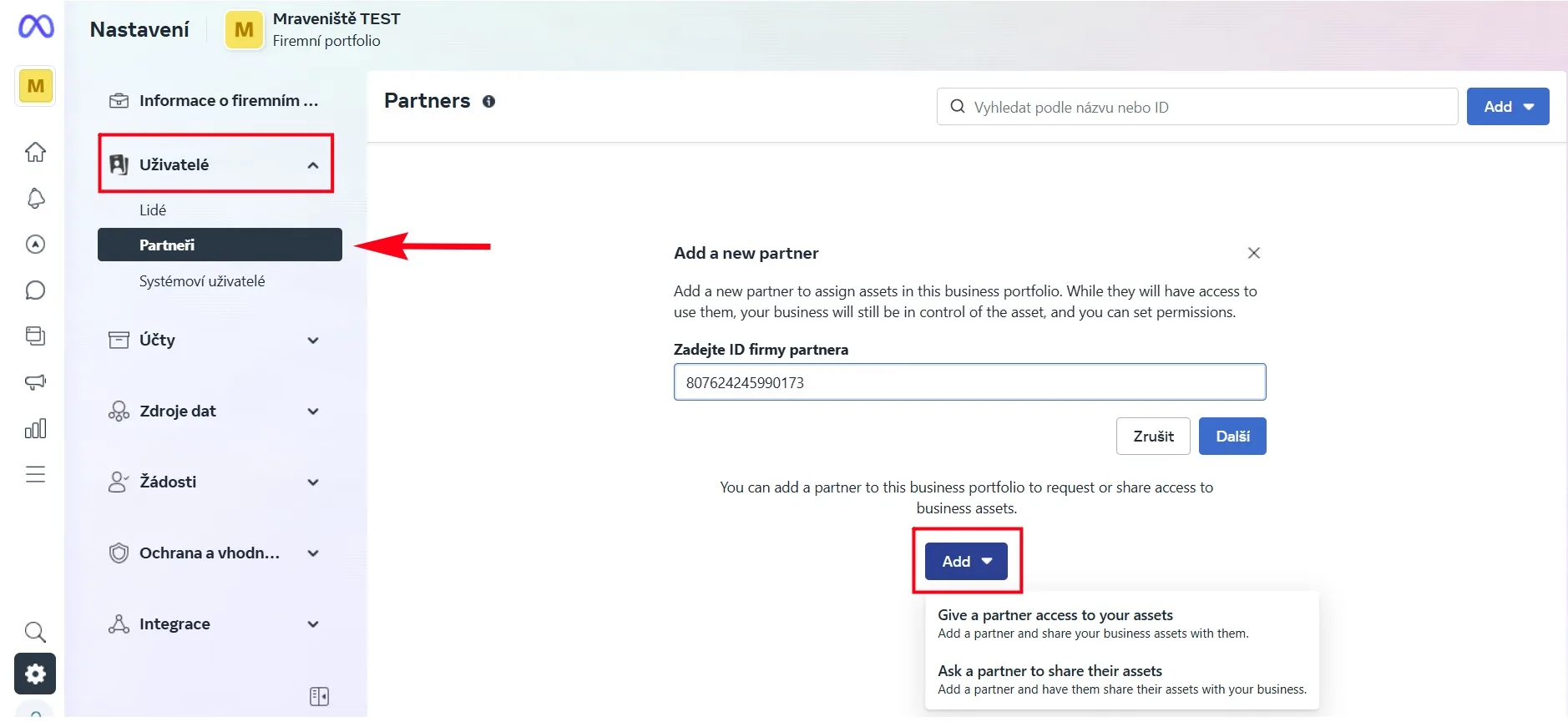
- Otevřete „Nastavení firmy“ v Business Manageru.
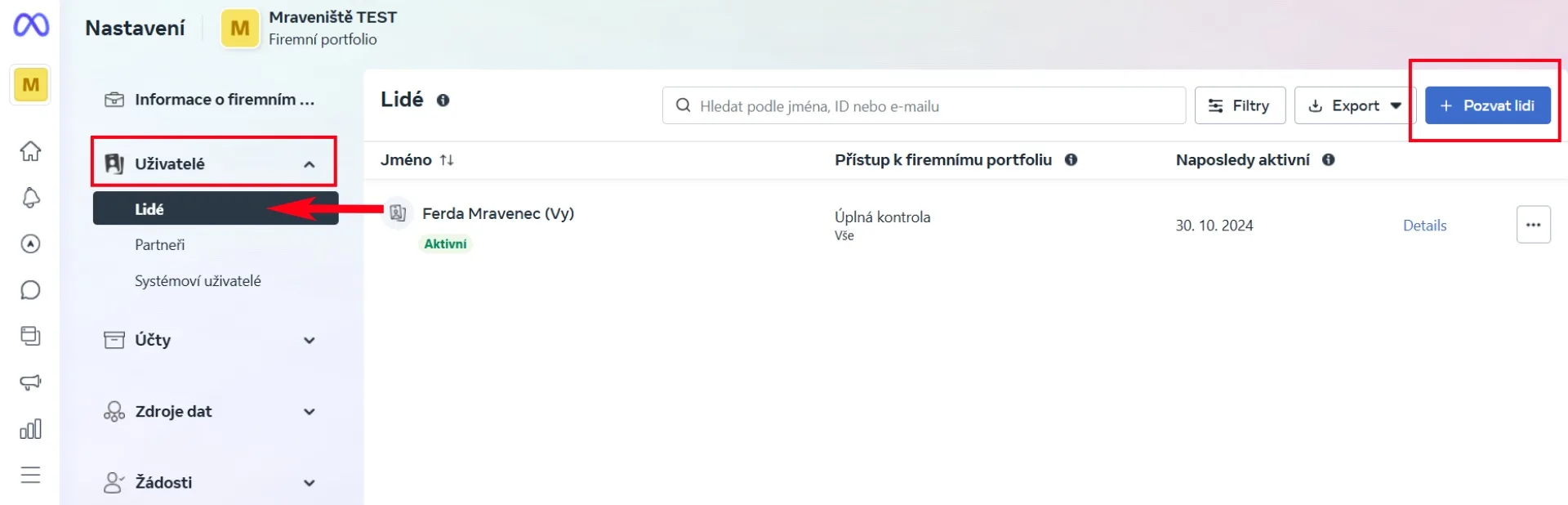
- Klikněte na „Uživatelé“, pak na „Partneři“.
- Zvolte „Přidat“ a zadejte ID reklamní agentury, abychom mohli spravovat vaše kampaně – naše ID je 807624245990173.
- Přiřaďte role, jako je správce nebo inzerent. Nezapomeňte také sdílet firemní stránku, účet pro reklamu, katalog, instagramový účet a sady dat podle toho, co vše chcete sdílet.
- Potvrďte přístup a je to.
Odeslání pozvánky přes e-mail:
- Otevřete „Nastavení firmy“ v Business Manageru.
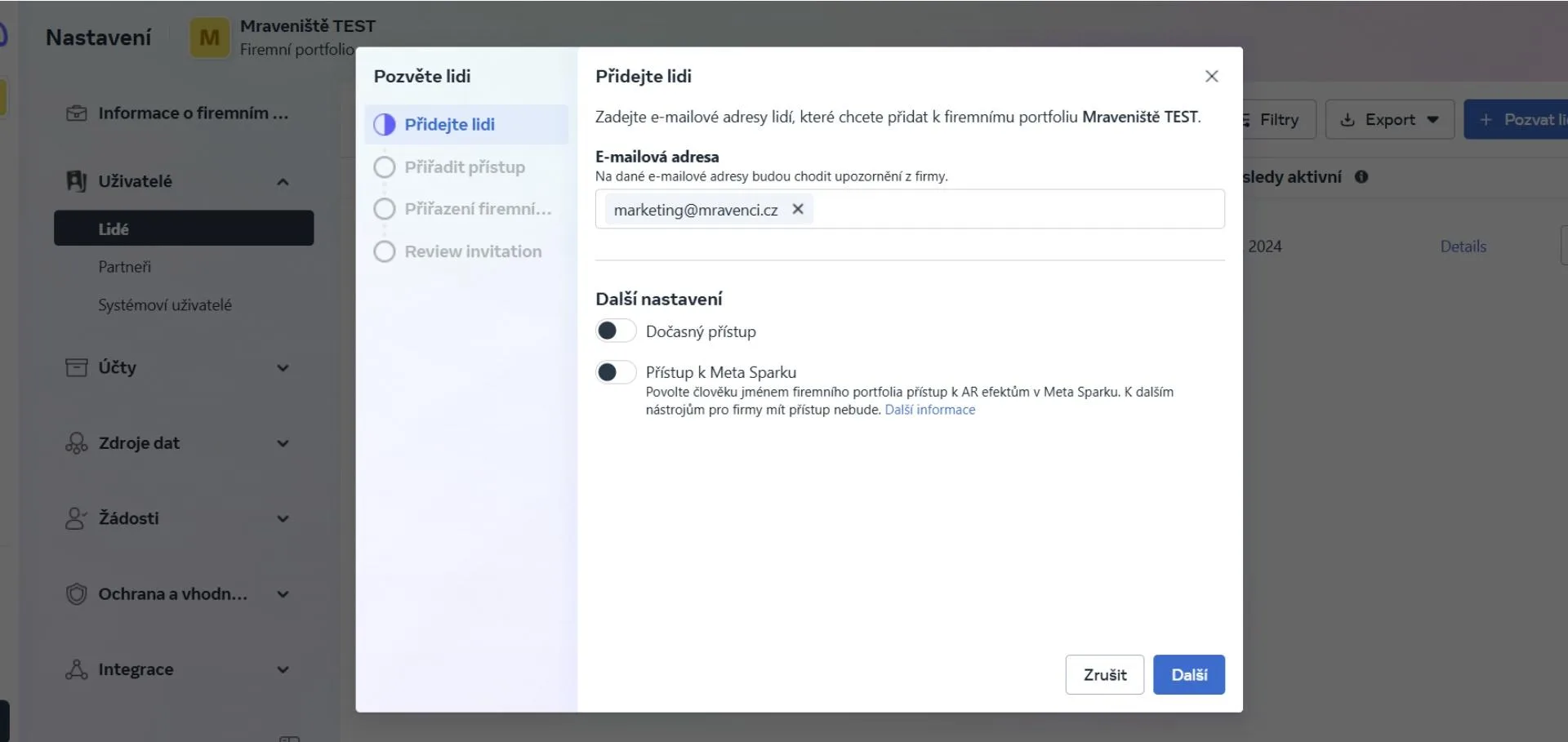
- Klikněte na „Uživatelé“, pak na „Lidé“ a dále na „Pozvat lidi“.
- Do kolonky vyplňte e-mailovou adresu, na kterou chcete pozvánku k vašemu Business Manageru poslat. Pozvánku zašlete na matej.kamenicky@mravenci.cz.
- Přiřaďte role, jako je správce nebo inzerent. Nezapomeňte také sdílet firemní stránku, účet pro reklamu, katalog, instagramový účet a sady dat podle toho, co vše chcete sdílet.
A to je všechno! Teď můžete s námi snadno sdílet svůj Facebook Business Manager a my se postaráme o vaše reklamy tak, aby to fungovalo co nejlépe!
Narazili jste na nečekaný problém? Ozvěte se nám!
'%20fill='%23FE5232'%3e%3c/rect%3e%3cpath%20d='M34.0472%2060.2375C32.9725%2056.2265%2032.1771%2053.5808%2031.6612%2052.3004L38.4344%2050.4855C39.0658%2052.0359%2039.6341%2053.7537%2040.1393%2055.6388L40.2602%2055.6064C40.4216%2053.6286%2041.2093%2051.8915%2042.6231%2050.3949C44.037%2048.8983%2045.8728%2047.8476%2048.1305%2047.2426C50.3076%2046.6593%2052.2911%2046.6436%2054.081%2047.1958C55.8602%2047.7078%2057.2322%2048.7158%2058.197%2050.2199C58.5627%2048.3594%2059.4484%2046.7464%2060.8542%2045.3809C62.2492%2043.9754%2063.9748%2042.9971%2066.0309%2042.4462C69.3772%2041.5496%2072.2879%2041.9303%2074.7631%2043.5885C77.2679%2045.1958%2079.0255%2047.8846%2080.0357%2051.655L85.0171%2070.2458L77.3369%2072.3038L72.5812%2054.5552C72.0115%2052.4294%2071.1073%2050.9091%2069.8683%2049.9944C68.6186%2049.0395%2067.1874%2048.7782%2065.5748%2049.2103C63.8009%2049.6856%2062.5362%2050.6908%2061.7809%2052.2259C61.0551%2053.7101%2060.9716%2055.495%2061.5304%2057.5807L66.27%2075.2691L58.6503%2077.3108L53.959%2059.8029C53.3679%2057.5969%2052.4677%2056.011%2051.2583%2055.0454C50.0382%2054.0397%2048.6218%2053.7528%2047.0091%2054.1849C45.2755%2054.6495%2044.0216%2055.6948%2043.2474%2057.3209C42.5028%2058.8961%2042.4046%2060.7065%2042.9527%2062.7521L47.6439%2080.26L39.9636%2082.3179L34.0472%2060.2375Z'%20fill='white'%3e%3c/path%3e%3cpath%20d='M90.8081%2058.6776C92.1553%2056.9907%2094.3895%2056.5513%2096.313%2056.6864C98.3028%2056.8263%20100.443%2057.5934%20102.12%2058.9164C103.818%2060.2562%20105.143%2062.2627%20105.143%2064.8191H102.418C103.147%2066.6785%20102.728%2068.6476%20101.576%2069.9996C100.348%2071.4425%2098.3156%2072.1449%2096.1711%2071.3948C94.1149%2070.6756%2092.247%2068.7354%2090.751%2065.5769C89.5028%2062.9414%2089.3738%2060.4738%2090.8081%2058.6776ZM96.0647%2060.2208C94.6761%2060.1232%2093.8767%2060.5121%2093.5761%2060.8886C93.3626%2061.1562%2092.9716%2061.9879%2093.9532%2064.0605C95.2451%2066.788%2096.5426%2067.7716%2097.3406%2068.0508C98.0501%2068.2989%2098.5615%2068.0744%2098.8785%2067.7022C99.2265%2067.2936%2099.3678%2066.6653%2099.087%2066.0344C98.8127%2065.4181%2097.9716%2064.4756%2095.723%2063.9472L96.5335%2060.4985C98.2922%2060.9117%2099.7069%2061.6001%20100.745%2062.5001C100.514%2062.2147%20100.24%2061.9458%2099.9252%2061.6973C98.839%2060.8404%2097.3871%2060.3137%2096.0647%2060.2208Z'%20fill='white'%3e%3c/path%3e%3c/svg%3e)